إذا كنت تدير موقعًا إلكترونيًا، فمن المهم ألا تكتفي بمعرفة عدد الزيارات، بل أن تفهم من أين يأتي الزوار، وما الصفحات التي يشاهدونها، وكيف يتفاعلون مع المحتوى، وما الإجراءات التي ينفذونها داخل موقعك. هنا يأتي دور Google Analytics 4 (GA4)، منصة التحليلات من Google التي تساعدك على فهم سلوك المستخدمين وتحليل تفاعلاتهم مع موقعك أو تطبيقك.
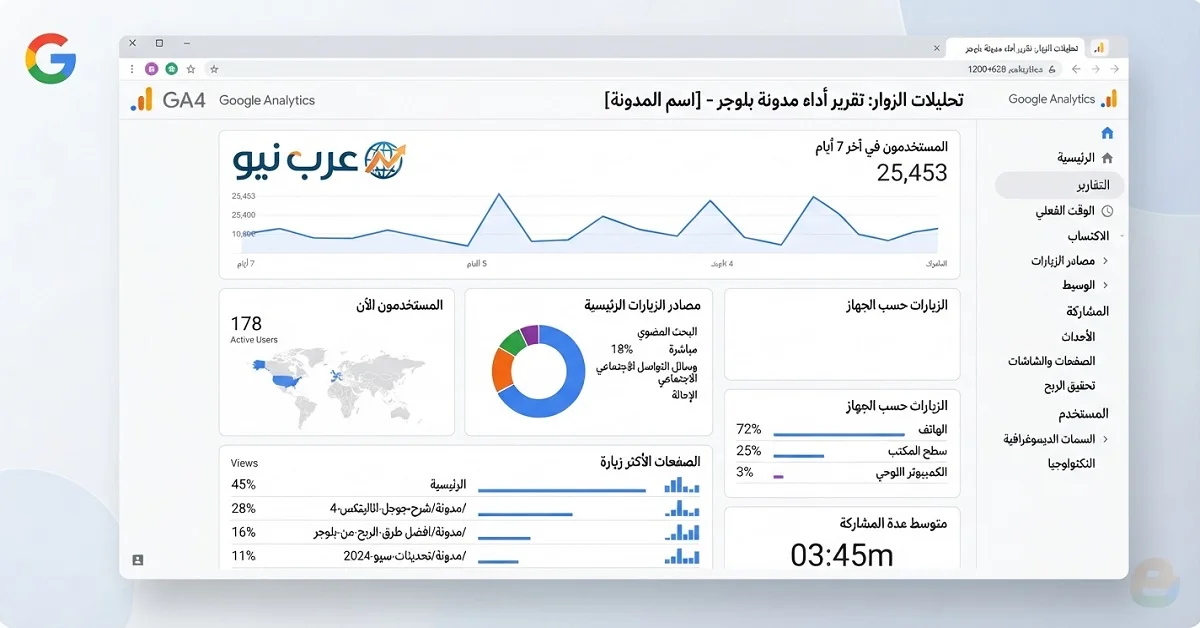
يعتمد GA4 على نموذج قياس قائم على الأحداث (Events)، ولذلك فهو لا يكتفي بتسجيل مشاهدة الصفحات، بل يستطيع قياس مجموعة واسعة من التفاعلات، مثل التمرير داخل الصفحة، والنقر على الروابط الخارجية، وتحميل الملفات، وإرسال النماذج، وغيرها من الإجراءات التي تحدث أثناء رحلة المستخدم.
في هذا الدليل سنشرح ما هو Google Analytics 4، وكيف يعمل، وما أهم المقاييس والأحداث والتقارير الموجودة بداخله، والفرق بينه وبين Universal Analytics وGoogle Search Console، بالإضافة إلى طريقة البدء باستخدامه على Blogger وكيف يمكن الاستفادة من بياناته في تحسين SEO.
ما هو Google Analytics 4 (GA4)؟
Google Analytics 4 هو منصة تحليلات من Google تساعد أصحاب المواقع والتطبيقات على جمع بيانات حول المستخدمين وتفاعلاتهم، ثم عرض هذه البيانات في تقارير تساعد على فهم أداء الموقع وسلوك الزوار.
بدلًا من الاقتصار على سؤال مثل: «كم زائرًا دخل الموقع اليوم؟»، يسمح لك GA4 بالإجابة عن أسئلة أكثر تفصيلًا، مثل: ما مصادر الزيارات؟ ما الصفحات التي تجذب المستخدمين؟ كم من الوقت يتفاعلون مع المحتوى؟ وما الإجراءات التي ينفذونها بعد الوصول إلى الموقع؟
وهذا يجعل Google Analytics أداة تحليلية مهمة لفهم ما يحدث بعد وصول المستخدم إلى موقعك، وليس فقط عدد الزيارات التي حصلت عليها.
كيف يعمل Google Analytics 4؟
تعتمد آلية عمل GA4 على نموذج قياس قائم على الأحداث. فعندما يتفاعل المستخدم مع موقعك، يتم إرسال معلومات عن هذا التفاعل إلى Google Analytics باعتباره حدثًا، ويمكن أن تكون معه معلمات إضافية توضح تفاصيل أكثر عن الإجراء.
التسلسل المنطقي لمعالجة البيانات
تفاعل المستخدم ← تسجيل الحدث ← معالجة البيانات ← عرض النتائج في التقارير
مثال عملي
لنفترض أن لديك مقالًا يحتوي على ملف PDF. عندما يصل المستخدم إلى المقال ثم يضغط على رابط تحميل الملف، يمكن لـGA4 تسجيل هذا التفاعل كحدث لتحميل ملف، مع معلومات إضافية عن الصفحة والملف ومصدر الزيارة وفق إعدادات التتبع المستخدمة.
وبذلك لا تكون البيانات مجرد رقم لعدد الزيارات، وإنما تصبح وسيلة لفهم ما الذي فعله المستخدم بعد وصوله إلى الموقع.
الفرق بين Google Analytics 4 وUniversal Analytics
كان Universal Analytics يعتمد بدرجة كبيرة على الجلسات ومشاهدات الصفحات وأنواع مختلفة من التفاعلات، بينما يعتمد GA4 على نموذج بيانات قائم على الأحداث، بحيث يمكن تمثيل أنواع متعددة من تفاعل المستخدم على شكل أحداث ومعلمات مرتبطة بها.
| وجه المقارنة | Universal Analytics | Google Analytics 4 |
|---|---|---|
| نموذج القياس | يعتمد على الجلسات وHits وأنواع التفاعل المختلفة | يعتمد على الأحداث والمعلمات |
| الموقع والتطبيق | كان لكل منهما إعدادات منفصلة في كثير من الحالات | مصمم لقياس بيانات المواقع والتطبيقات ضمن نموذج تحليلي واحد |
| الأحداث | لها أسلوب مختلف في الإعداد والقياس | تمثل أساس نموذج البيانات |
| تحليل رحلة المستخدم | يعتمد على نماذج وتقارير Universal Analytics | يوفر أدوات وتقارير تعتمد على تفاعلات المستخدم والأحداث |

ما هي الأحداث (Events) في Google Analytics 4؟
الحدث هو تفاعل يتم تسجيله داخل GA4. ويمكن أن يمثل الحدث مشاهدة صفحة أو بداية جلسة أو تمرير الصفحة أو النقر على رابط أو تحميل ملف أو أي تفاعل آخر يتم إعداده للتتبع.
وتنقسم الأحداث في Google Analytics 4 إلى أربع فئات رئيسية:
الأحداث التي يتم جمعها تلقائيًا
تجمع Google Analytics بعض الأحداث تلقائيًا عند إعداد التتبع، مثل page_view وfirst_visit وsession_start، بحسب إعدادات القياس وطريقة تنفيذ التتبع.
أحداث القياس المحسن Enhanced Measurement
يوفر GA4 مجموعة من التفاعلات التي يمكن قياسها دون إنشاء إعداد مخصص لكل تفاعل، بعد تفعيل خيارات القياس المحسن المناسبة في تدفق البيانات.
- Scroll: تسجيل وصول المستخدم إلى مستوى معين من التمرير.
- Outbound clicks: النقرات على الروابط التي تؤدي إلى مواقع خارجية.
- Site search: تتبع عمليات البحث داخل الموقع عند توافق إعدادات البحث مع متطلبات القياس.
- File downloads: تسجيل تنزيل بعض أنواع الملفات.
الأحداث الموصى بها Recommended Events
هي أحداث توصي Google باستخدام أسمائها ومعلماتها القياسية في حالات معينة، مثل التجارة الإلكترونية وتوليد العملاء. يتم إعداد هذه الأحداث وفق طبيعة الموقع، ولا يتم جمعها تلقائيًا لمجرد وجود GA4.
الأحداث المخصصة Custom Events
هي أحداث تنشئها لتسجيل تفاعل خاص لا تغطيه الأحداث التلقائية أو القياس المحسن أو الأحداث الموصى بها، مثل النقر على عنصر مخصص داخل أداة أو تفاعل معين مع وظيفة برمجية في الموقع.
مثال عملي على الأحداث
يمكن أن تكون رحلة المستخدم داخل موقعك بالشكل التالي:
دخول المقال ← مشاهدة الصفحة ← التمرير ← النقر على رابط ← تحميل ملف
يمكن أن تتحول هذه التفاعلات إلى بيانات تساعدك على معرفة ما إذا كان المستخدم اكتفى بفتح الصفحة، أم تفاعل معها، أم انتقل إلى صفحة أخرى أو نفذ إجراءً مهمًا.
ما المقصود بـ Key Events والفرق بينها وبين Conversions؟
يمكنك في GA4 تحديد أحداث معينة باعتبارها Key Events عندما تكون مهمة لقياس نجاح موقعك، مثل إرسال نموذج أو التسجيل في خدمة أو تنفيذ إجراء رئيسي.
أما Conversions فهو مصطلح يستخدم في سياقات التحويل، ومنها مشاركة إجراءات التحويل مع منتجات إعلانية مثل Google Ads. لذلك من المهم عدم التعامل مع المصطلحين باعتبارهما متطابقين في كل سياق.
أهم مقاييس Google Analytics 4
بعد إعداد GA4، ستجد عددًا كبيرًا من الأرقام والمقاييس. وفهم معنى كل مقياس يساعدك على قراءة التقارير بشكل صحيح بدل التركيز على عدد الزيارات فقط.
| المقياس | ماذا يعني؟ |
|---|---|
| Users | المستخدمون الذين تم قياس نشاطهم وفق طريقة التعرف المستخدمة في الخاصية. |
| New Users | المستخدمون الذين تم التعرف عليهم باعتبارهم مستخدمين جدد وفق بيانات Analytics. |
| Sessions | جلسات التفاعل التي يتم تسجيلها للمستخدمين. |
| Views | مرات مشاهدة الصفحات أو الشاشات التي يتم قياسها. |
| Engaged Sessions | الجلسات التي تحقق شروط التفاعل المحددة في GA4. |
| Engagement Rate | نسبة الجلسات المتفاعلة مقارنة بإجمالي الجلسات. |
| Average Engagement Time | متوسط الوقت الذي كان فيه الموقع أو الصفحة في حالة تفاعل فعلي وفق قياس GA4. |
| Event Count | عدد مرات تسجيل الأحداث. |
ما الفرق بين Users وSessions وViews؟
من أكثر الأمور التي تسبب ارتباكًا للمبتدئين في GA4 الخلط بين المستخدم والجلسة ومشاهدة الصفحة.
المستخدم User يمثل الشخص أو الجهاز الذي تم التعرف عليه وفق إعدادات القياس، بينما الجلسة Session تمثل فترة من التفاعل يتم تسجيلها للمستخدم. أما View فتشير إلى مشاهدة صفحة أو شاشة يتم قياسها.
لذلك يمكن لمستخدم واحد أن يبدأ أكثر من جلسة، ويمكن للجلسة الواحدة أن تتضمن أكثر من مشاهدة لصفحة أو أكثر من تفاعل.
ما الذي يمكنك قياسه باستخدام Google Analytics 4؟
- مصادر الزيارات: معرفة القنوات والمصادر التي يأتي منها المستخدمون.
- أداء الصفحات: معرفة الصفحات التي تحصل على مشاهدات وتفاعل.
- تفاعل المستخدم: قياس الأحداث والتفاعلات داخل الموقع.
- رحلة المستخدم: تحليل المسارات التي يسلكها الزائر بين الصفحات والأحداث.
- الأحداث الرئيسية: معرفة الإجراءات المهمة التي يحققها المستخدمون.
- الاحتفاظ بالمستخدمين: دراسة عودة المستخدمين إلى الموقع بمرور الوقت.
وتساعد هذه البيانات في إعطاء صورة أوسع من مجرد الاعتماد على عدد الزيارات، لأنها توضح ما يحدث بعد وصول المستخدم إلى الموقع.
على سبيل المثال، يمكنك مقارنة الزيارات والتفاعل بدل النظر إلى عدد الزيارات وحده، وهو ما يجعل بيانات Analytics مفيدة عند تحليل أداء المحتوى بجانب تأثير عدد الزيارات على تحسين محركات البحث.
أهم تقارير Google Analytics 4 وكيفية قراءتها
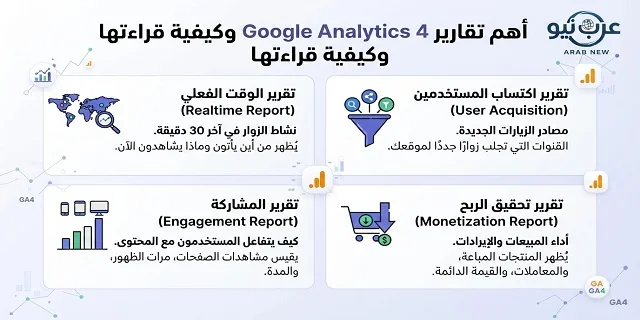
توفر GA4 مجموعة من التقارير والأدوات التي تساعدك على الانتقال من الأرقام العامة إلى تحليل أكثر تفصيلًا لسلوك المستخدمين.
تقرير الوقت الفعلي Realtime
يساعدك تقرير الوقت الفعلي على متابعة النشاط الحديث على الموقع، ويُستخدم بشكل خاص للتأكد من وصول البيانات بعد نشر محتوى جديد أو إجراء تغيير في إعدادات التتبع.
تقارير الاكتساب Acquisition
توضح هذه التقارير كيفية وصول المستخدمين إلى موقعك والقنوات والمصادر المرتبطة بالزيارات، مثل البحث العضوي أو الإحالات أو الحملات.
تقارير التفاعل Engagement
تركز على الصفحات والشاشات والأحداث والتفاعلات، وتساعدك على معرفة المحتوى الذي يحقق تفاعلًا أكبر.
تقارير تحقيق الدخل Monetization
تكون أكثر أهمية للمواقع والتطبيقات التي تتضمن عمليات شراء أو اشتراكات أو نماذج أخرى لتحقيق الإيرادات.
تقارير الاحتفاظ Retention
تساعد في تحليل عودة المستخدمين إلى الموقع بمرور الوقت ومقارنة سلوك المستخدمين الجدد مع المستخدمين العائدين.
أداة الاستكشاف Explorations
توفر Explorations مساحة تحليل أكثر مرونة لإنشاء استكشافات مخصصة، مثل تحليل المسارات والقمع التسويقي والجداول المقارنة، بدل الاعتماد فقط على التقارير الجاهزة.
كيفية إضافة Google Analytics 4 إلى موقع Blogger
إذا كنت تستخدم Blogger، يمكنك ربط موقعك بـGoogle Analytics 4 من خلال إعداد خاصية GA4 وتدفق بيانات للموقع ثم إضافة طريقة التتبع المناسبة إلى المدونة.
الخطوة 1: إنشاء حساب Google Analytics
سجل الدخول إلى Google Analytics باستخدام حساب Google، ثم أنشئ حساب Analytics إذا لم يكن لديك حساب بالفعل.
الخطوة 2: إنشاء Property
أنشئ خاصية جديدة للموقع الذي تريد قياسه، ثم أدخل المعلومات الأساسية الخاصة بالموقع.
الخطوة 3: إنشاء Web Data Stream
اختر منصة الويب، ثم أدخل عنوان موقعك الإلكتروني. بعد إنشاء تدفق البيانات ستظهر لك معلومات التتبع الخاصة بالموقع، ومنها Measurement ID.
الخطوة 4: إضافة التتبع إلى Blogger
يمكن تنفيذ الربط باستخدام الطريقة التي توفرها إعدادات Blogger أو من خلال إضافة كود Google tag إلى القالب، بحسب إعدادات موقعك وطريقة التتبع التي تختارها.
إذا أضفت الكود يدويًا إلى قالب Blogger، فمن المهم وضعه في المكان الصحيح وعدم إضافة أكثر من نسخة من كود التتبع، لأن التكرار قد يؤدي إلى تضخيم البيانات.
الخطوة 5: التأكد من وصول البيانات
بعد إتمام الربط، افتح موقعك في نافذة أخرى ثم راقب تقرير Realtime في Google Analytics. ظهور نشاط حديث يشير إلى أن البيانات بدأت تصل إلى الخاصية.
قد تختلف أسماء الخيارات أو أماكنها قليلًا مع تحديث واجهة Google Analytics، لذلك يُفضل الاعتماد على الواجهة الحالية الظاهرة في حسابك عند تنفيذ الخطوات.
كيف تستخدم Google Analytics 4 لتحسين SEO؟
Google Analytics 4 ليس أداة لفحص ترتيب الكلمات المفتاحية في Google، لكنه يمكن أن يساعدك في تحليل ما يحدث بعد وصول المستخدم إلى موقعك من محركات البحث.
وهنا تظهر أهمية الجمع بين بيانات Analytics وبيانات تحسين محركات البحث لموقعك بدل استخدام كل أداة بمعزل عن الأخرى.
1. معرفة الصفحات التي تستقبل زيارات من البحث
يمكنك تحليل الصفحات التي تستقبل زيارات من البحث العضوي، ثم مقارنة مستوى التفاعل بينها لمعرفة أي أنواع المحتوى تجذب مستخدمين أكثر تفاعلًا.
2. اكتشاف الصفحات التي تحتاج إلى تحسين
إذا كانت صفحة تحصل على زيارات ولكن المستخدمين لا يتفاعلون معها بشكل جيد، فقد تكون بحاجة إلى مراجعة المحتوى أو وضوح العناوين أو تجربة القراءة أو الروابط الداخلية.
ولا يعني انخفاض أحد المقاييس وحده أن الصفحة سيئة؛ الأفضل قراءة مجموعة من المؤشرات معًا وربطها بنية الباحث ونوع الصفحة.
3. تحليل سلوك الزائر بعد قراءة المقال
يمكنك معرفة ما إذا كان الزائر ينتقل إلى صفحات أخرى، أو ينقر على روابط معينة، أو ينفذ حدثًا مهمًا بعد قراءة المحتوى.
وهذا يساعد في اكتشاف المسارات الداخلية التي يستفيد منها المستخدمون، ثم تحسين الربط الداخلي بناءً على البيانات بدل إضافة الروابط بشكل عشوائي.
4. مقارنة أداء المحتوى
يمكن مقارنة المقالات من حيث الزيارات والتفاعل والأحداث، مع مراعاة اختلاف طبيعة الكلمات المفتاحية ونية البحث ومصدر الزيارات.
5. دمج GA4 مع Google Search Console
يقدم Search Console بيانات مرتبطة بأداء الموقع في نتائج بحث Google، مثل الظهور والنقرات والاستعلامات والصفحات، بينما يركز GA4 على سلوك المستخدم بعد وصوله إلى الموقع.
لذلك يمكن استخدام الأداتين معًا للحصول على صورة أكثر اكتمالًا عن رحلة المستخدم: من ظهور المحتوى في البحث، إلى النقر، ثم إلى التفاعل داخل الموقع.
ويمكن كذلك الاستفادة من أدوات تحليل السيو مثل Ahrefs لتحليل جوانب أخرى من أداء الموقع، مثل الكلمات المفتاحية والروابط الخلفية والمنافسة.
الفرق بين Google Analytics 4 وGoogle Search Console
يستخدم البعض GA4 وSearch Console وكأنهما يؤديان الوظيفة نفسها، لكن كل أداة تركز على جانب مختلف من رحلة المستخدم.
| الأداة | ما الذي تركز عليه؟ |
|---|---|
| Google Search Console | أداء الموقع في بحث Google، مثل الظهور والنقرات والاستعلامات وبعض بيانات الفهرسة. |
| Google Analytics 4 | سلوك المستخدم بعد وصوله إلى الموقع، مثل الصفحات والأحداث والتفاعل والمسارات. |
أخطاء شائعة عند استخدام Google Analytics 4
- التركيز على عدد الزيارات فقط: ارتفاع عدد الزيارات لا يوضح وحده جودة التفاعل أو تحقيق أهداف الموقع.
- إنشاء أحداث مخصصة بلا حاجة: من الأفضل استخدام القياس التلقائي أو القياس المحسن أو الأحداث الموصى بها عندما تكون مناسبة قبل إنشاء أحداث مخصصة.
- استخدام شروحات Universal Analytics القديمة: بعض الشروحات القديمة تشرح واجهة أو إعدادات لم تعد مطابقة لطريقة عمل GA4.
- إضافة كود التتبع أكثر من مرة: قد يؤدي تكرار التتبع إلى بيانات غير دقيقة.
- تحليل رقم واحد بمعزل عن باقي البيانات: من الأفضل قراءة مجموعة من المقاييس وربطها بنوع الصفحة ومصدر الزيارة وهدف المستخدم.
كيف تبدأ باستخدام Google Analytics 4؟
إذا كنت تبدأ من الصفر، فلا تحتاج إلى إعداد عشرات التقارير والأحداث منذ اليوم الأول. ابدأ بربط الموقع بـGA4 والتأكد من وصول البيانات، ثم راقب أهم التقارير والمقاييس التي تتناسب مع هدف موقعك.
بعد ذلك يمكنك تحديد الأحداث المهمة لموقعك، مثل تحميل ملف أو إرسال نموذج أو النقر على عنصر معين، ثم تحويل الأحداث التي تمثل أهدافًا مهمة إلى Key Events عند الحاجة.
ومع تراكم البيانات، يمكنك الانتقال إلى التحليلات الأكثر تقدمًا باستخدام Explorations والتقارير المخصصة.
الأسئلة الشائعة حول Google Analytics 4
هل Google Analytics 4 مجاني؟
نعم، توجد نسخة مجانية من Google Analytics مناسبة لمعظم المواقع والمدونات، بينما تتوفر إمكانات ومزايا إضافية ضمن Google Analytics 360 للمؤسسات التي تحتاج إلى مستوى أعلى من التحليلات والدعم.
هل يمكن استخدام Google Analytics 4 مع Blogger؟
نعم، يمكن ربط مدونات Blogger بـGoogle Analytics 4 باستخدام إعدادات التتبع المناسبة وإضافة Google tag أو الطريقة التي تدعمها إعدادات الموقع.
هل Google Analytics 4 ضروري لتحسين SEO؟
ليس GA4 أداة لترتيب الكلمات المفتاحية أو فحص الفهرسة، لكنه يوفر بيانات مهمة عن سلوك المستخدمين بعد وصولهم إلى الموقع. لذلك يمكن استخدامه إلى جانب Google Search Console وأدوات SEO الأخرى لفهم أداء المحتوى بشكل أوسع.
ما الفرق بين Users وSessions في GA4؟
Users تشير إلى المستخدمين الذين تم قياسهم وفق إعدادات Analytics، بينما Sessions تشير إلى جلسات التفاعل المسجلة. ويمكن للمستخدم الواحد أن تكون لديه أكثر من جلسة.
ما هي Events في Google Analytics 4؟
Events هي طريقة GA4 الأساسية لتسجيل التفاعلات، مثل مشاهدة صفحة أو النقر أو التمرير أو تحميل ملف أو أي تفاعل آخر يتم قياسه.
ما الفرق بين Key Events وConversions؟
Key Events هي أحداث تختارها باعتبارها مهمة لقياس نجاح الموقع داخل Analytics، بينما يستخدم مصطلح Conversions في سياقات التحويل، ومنها مشاركة إجراءات التحويل مع منصات مثل Google Ads.
هل يمكن معرفة مصدر الزيارة في GA4؟
نعم، توفر تقارير الاكتساب بيانات تساعد على تحليل القنوات والمصادر التي يأتي منها المستخدمون، وفق البيانات التي تم جمعها وإعدادات القياس.
كيف أعرف أن Google Analytics 4 يعمل بشكل صحيح؟
يمكنك زيارة موقعك ثم فتح تقرير Realtime في GA4 ومراقبة وصول النشاط والبيانات. كما يجب التأكد من عدم وجود أكثر من نسخة من كود التتبع.
هل تؤثر شفرة Google Analytics على سرعة الموقع؟
يتم تحميل Google tag بطريقة مصممة للعمل بشكل غير متزامن، لكن إضافة أي كود أو خدمة خارجية إلى الموقع قد يكون لها تأثير تقني يعتمد على طريقة التنفيذ والموارد المستخدمة. لذلك من الأفضل تجنب إضافة أكواد تتبع مكررة أو غير ضرورية.
الخلاصة
يمثل Google Analytics 4 نظامًا حديثًا لتحليل سلوك المستخدمين يعتمد على الأحداث والتفاعلات بدل الاكتفاء بقياس الزيارات ومشاهدات الصفحات.
وتكمن أهميته في قدرته على مساعدتك في فهم مصادر الزيارات، والصفحات التي يتفاعل معها المستخدمون، والأحداث التي ينفذونها، والمسارات التي يسلكونها داخل الموقع.
وللحصول على صورة متكاملة عن أداء موقعك، من الأفضل استخدام GA4 إلى جانب Google Search Console وأدوات SEO الأخرى؛ لأن كل أداة توفر نوعًا مختلفًا من البيانات. وباستخدام هذه البيانات بشكل صحيح، يمكنك اتخاذ قرارات أفضل بشأن المحتوى وتجربة المستخدم والربط الداخلي وتطوير موقعك.
